


Лендинг змінити без коду: клацніть і опишіть, що має бути інакше
У DivineCode ви натискаєте на місце на своєму лендингу і описуєте зміну. ШІ змінює саме це місце, решта сторінки залишається такою, як була.

ШІ створює лендинг за кілька хвилин. Потім починається справжня робота: заголовок має стати більшим, кнопка — синьою, бракує одного речення. Досі це означало, що потрібно описувати ШІ всю сторінку заново або шукати потрібне місце в HTML-коді. У DivineCode ви клацаєте на потрібне місце і кажете, що має бути інакше.
1. Відкрийте сторінку в DivineCode
У Site Factory відкрийте сторінку кнопкою «Відкрити в DivineCode». Ліворуч стоїть HTML-код, праворуч — попередній перегляд. Якщо код вам не потрібен, працюйте лише в попередньому перегляді.
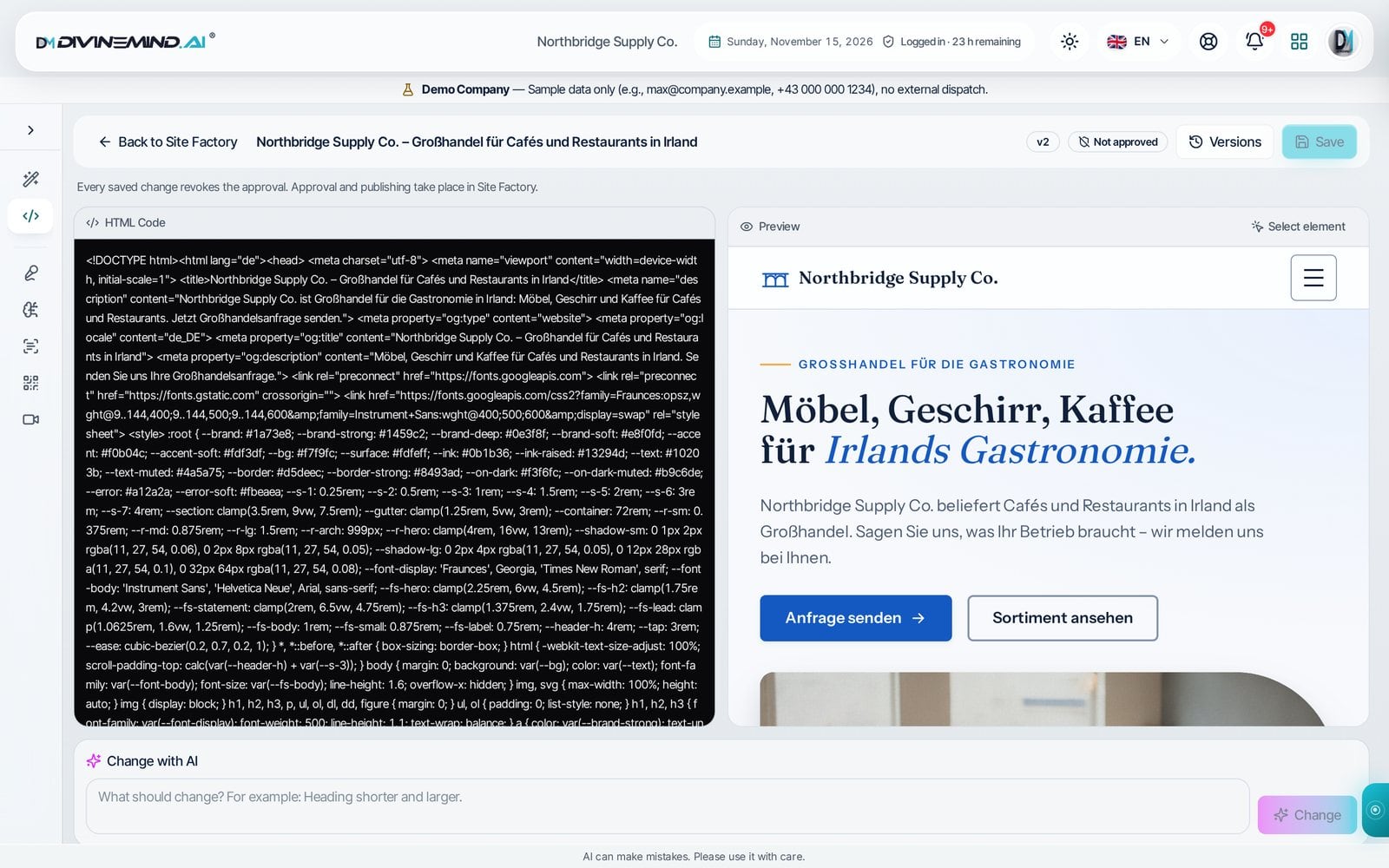
2. Клацніть на потрібне місце
Натисніть «Вибрати елемент», а потім у попередньому перегляді — на місце, яке хочете змінити. Воно буде виділено, а вгорі з’явиться назва вибраного елемента. Якщо ви виділили лише одне слово, кнопка «Батьківський елемент» поступово розширює вибір, наприклад до всього заголовка.

3. Опишіть, що має бути інакше
Напишіть одним реченням, що має змінитися, наприклад «Зробіть, будь ласка, більшим і темно-синім», і натисніть «Змінити». ШІ змінить лише цей елемент. Тексти, зображення та сусідні розділи залишаться без змін.

4. Перевірте та збережіть
Попередній перегляд одразу показує результат. Якщо все добре, збережіть зміни. Кожен збережений стан стає версією, а попередній стан повертається одним клацанням. Без виділення опишіть зміну для всієї сторінки в розділі «Змінити за допомогою ШІ».

Чому тут нічого не зламається
- Публікація скасовується, щойно ви зберігаєте зміни. Онлайн можна опублікувати лише те, що після останньої зміни було перевірено й погоджено.
- Жодна зміна не перезаписує іншу. Якщо хтось уже змінив сторінку, DivineCode просить вас перезавантажити її.
- Клік лише вибирає. Під час вибору скрипти сторінки не виконуються, тому натискання на кнопку нічого не запускає.
- Юридичні посилання додаються самі. Політика конфіденційності, Імпресум і Загальні умови з профілю вашої компанії автоматично відображаються у футері. Без посилання на політику конфіденційності сторінка не публікується.
Для агенцій
Якщо агенція працює з вашою компанією як партнер, вона створює сторінки та змінює власні сторінки в DivineCode так само, як і ви. Публікувати вона може лише з вашого дозволу, а про кожну публікацію ви отримуєте сповіщення.
DivineCode і назви елементів доступні всіма 30 мовами інтерфейсу, на комп’ютері та на телефоні.
Зареєструйтеся безкоштовно або запишіться на перше консультування.