


Landingpage ändern ohne Code: anklicken und sagen, was anders sein soll
In DivineCode tippen Sie auf eine Stelle Ihrer Landingpage und beschreiben die Änderung. Die KI ändert genau diese Stelle, der Rest der Seite bleibt, wie er ist.

Eine KI baut eine Landingpage in wenigen Minuten. Danach beginnt die eigentliche Arbeit: Die Überschrift soll größer werden, der Knopf blau, ein Satz fehlt. Bisher hieß das, der KI die ganze Seite neu zu beschreiben oder im HTML-Code die richtige Stelle zu suchen. In DivineCode klicken Sie die Stelle an und sagen, was anders sein soll.
1. Seite in DivineCode öffnen
In der Site Factory öffnen Sie die Seite mit „In DivineCode öffnen“. Links steht der HTML-Code, rechts die Vorschau. Wer den Code nicht braucht, arbeitet nur in der Vorschau.
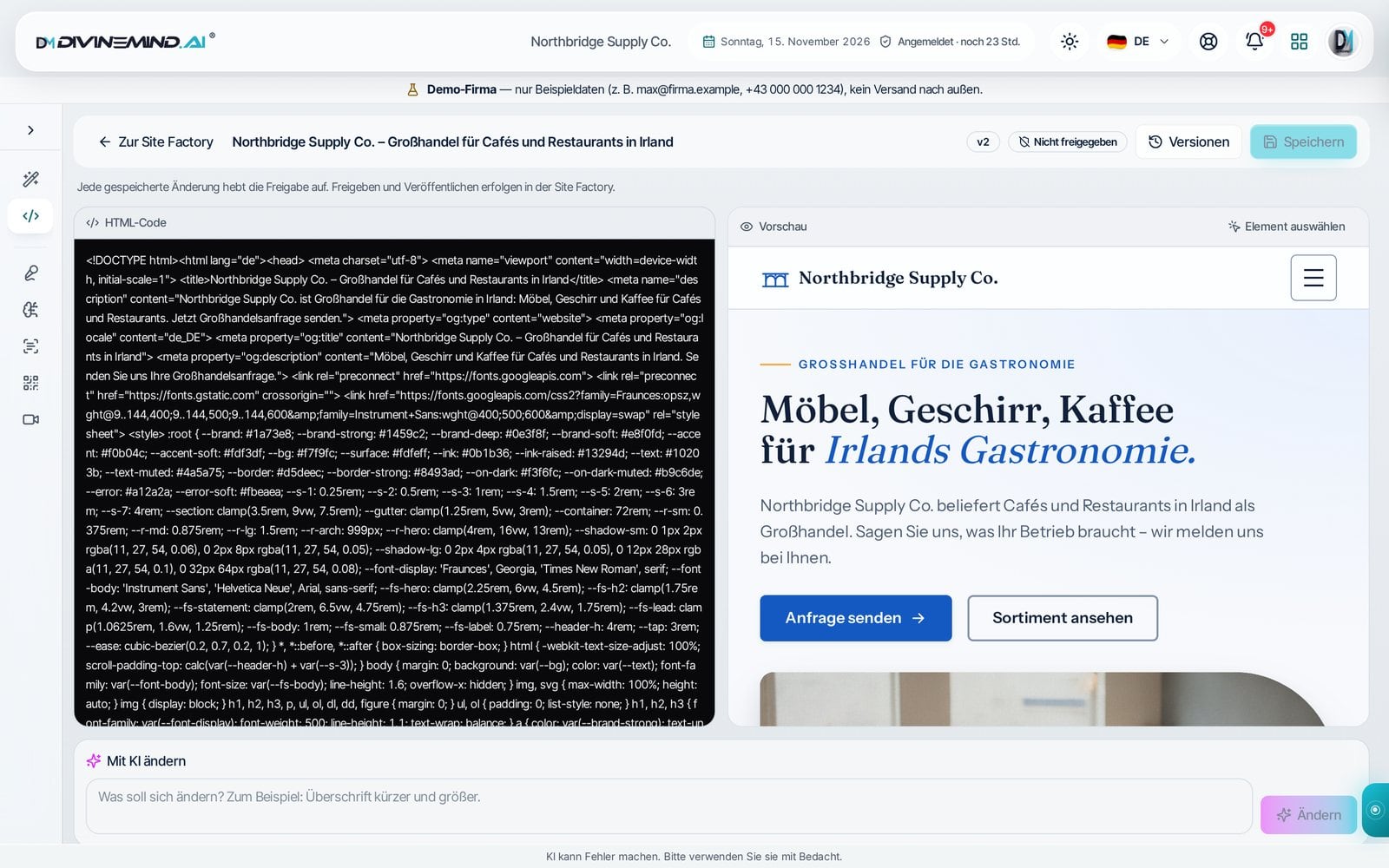
2. Die Stelle anklicken
Sie tippen auf „Element auswählen“ und dann in der Vorschau auf die Stelle, die Sie ändern möchten. Sie wird markiert, und oben steht, was Sie gewählt haben. Haben Sie nur ein einzelnes Wort erwischt, erweitert „Übergeordnetes Element“ die Auswahl Schritt für Schritt, zum Beispiel bis zur ganzen Überschrift.

3. Sagen, was anders sein soll
Sie schreiben in einem Satz, was sich ändern soll, zum Beispiel „Bitte größer und in Dunkelblau“, und tippen auf „Ändern“. Die KI ändert nur dieses Element. Texte, Bilder und Abschnitte daneben bleiben unverändert.

4. Prüfen und speichern
Die Vorschau zeigt das Ergebnis sofort. Passt es, speichern Sie. Jeder gespeicherte Stand wird eine Version, ein früherer Stand ist mit einem Klick zurück. Ohne Auswahl beschreiben Sie unter „Mit KI ändern“ eine Änderung für die ganze Seite.
Warum dabei nichts schiefgeht
- Die Freigabe fällt weg, sobald Sie speichern. Online geht nur, was nach der letzten Änderung geprüft und freigegeben wurde.
- Keine Änderung überschreibt eine andere. Hat jemand die Seite inzwischen geändert, bittet DivineCode Sie, neu zu laden.
- Ein Klick wählt nur aus. Beim Auswählen laufen die Skripte der Seite nicht mit, ein Klick auf einen Knopf löst also nichts aus.
- Rechtliche Links kommen von selbst. Datenschutz, Impressum und AGB aus Ihrem Firmenprofil stehen automatisch in der Fußzeile. Ohne Link zur Datenschutzerklärung wird keine Seite veröffentlicht.
Für Agenturen
Arbeitet eine Agentur als Partner in Ihrer Firma, baut sie Seiten und ändert ihre eigenen Seiten in DivineCode wie Sie. Veröffentlichen darf sie nur mit Ihrer Vollmacht, und bei jeder Veröffentlichung bekommen Sie eine Benachrichtigung.
DivineCode und die Namen der Elemente gibt es in allen 30 Sprachen der Oberfläche, am Desktop und am Handy.

Tags
Häufig gestellte Fragen
DivineMind Team
Das DivineMind.AI Team teilt Insights zu Business-Automatisierung, Compliance und KI.