

Landingspagina aanpassen zonder code: klik erop en zeg wat er anders moet zijn
In DivineCode tikt u op een plek op uw landingspagina en beschrijft de wijziging. De AI past precies die plek aan, de rest van de pagina blijft zoals hij is.

Een AI bouwt in enkele minuten een landingspagina. Daarna begint het eigenlijke werk: de titel moet groter worden, de knop blauw, en er ontbreekt een zin. Tot nu toe betekende dat, de AI de hele pagina opnieuw te beschrijven of in de HTML-code de juiste plek te zoeken. In DivineCode klikt u de plek aan en zegt u wat er anders moet zijn.
1. Pagina in DivineCode openen
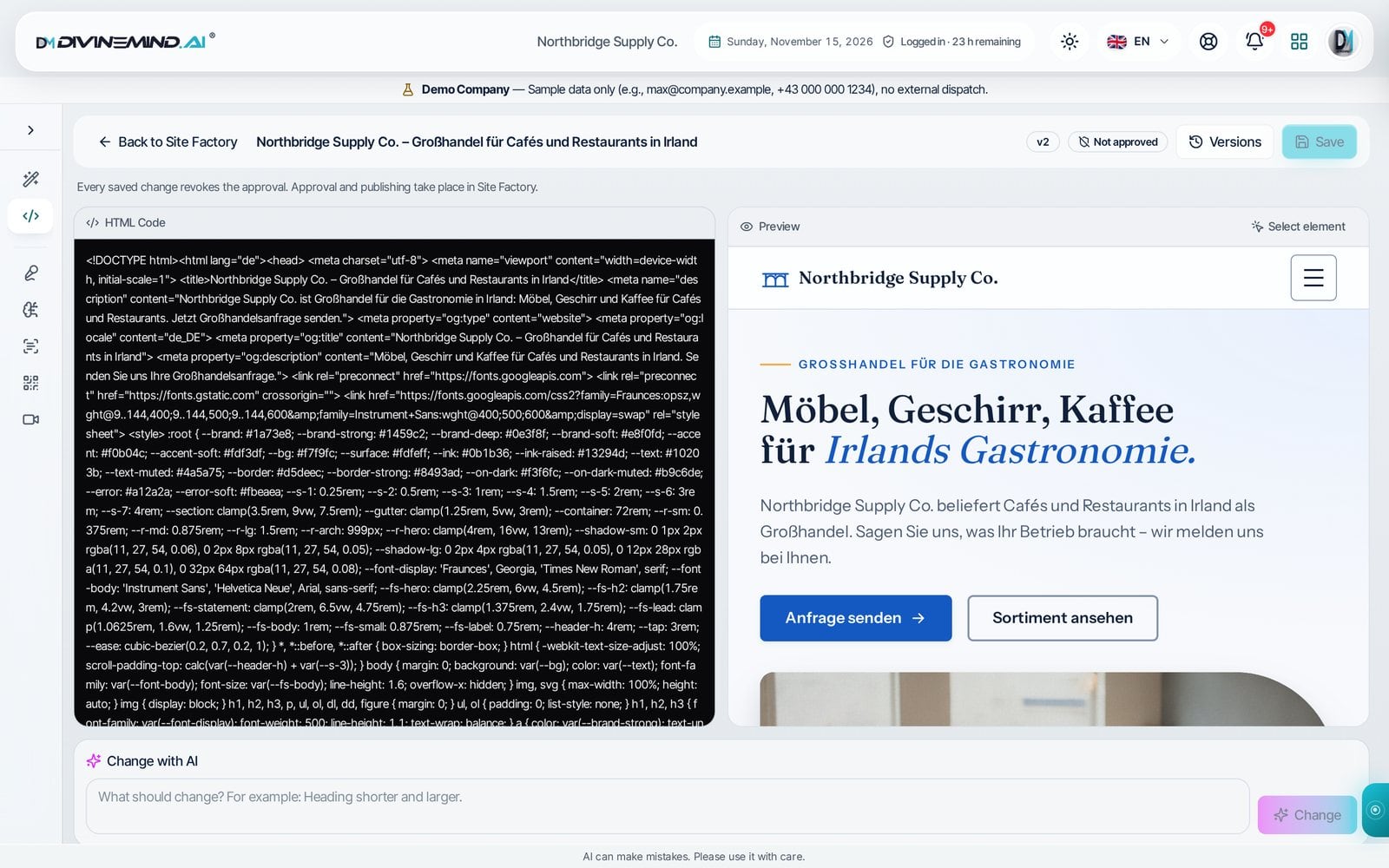
In de Site Factory opent u de pagina met „Openen in DivineCode“. Links staat de HTML-code, rechts de voorbeeldweergave. Wie de code niet nodig heeft, werkt alleen in de voorbeeldweergave.
2. De plek aanklikken
U tikt op „Element selecteren“ en daarna in de voorbeeldweergave op de plek die u wilt wijzigen. Die wordt gemarkeerd en bovenaan staat wat u hebt gekozen. Hebt u alleen een enkel woord geraakt, dan breidt „Bovenliggend element“ de selectie stap voor stap uit, bijvoorbeeld tot de hele titel.

3. Zeggen wat er anders moet zijn
U schrijft in één zin wat er moet veranderen, bijvoorbeeld „Graag groter en in donkerblauw“, en tikt op „Wijzigen“. De AI past alleen dit element aan. Teksten, afbeeldingen en secties ernaast blijven ongewijzigd.

4. Controleren en opslaan
De voorbeeldweergave toont het resultaat meteen. Bevalt het, dan slaat u op. Elke opgeslagen stand wordt een versie, en een eerdere stand zet u met één klik weer terug. Zonder selectie beschrijft u onder „Met AI wijzigen“ een wijziging voor de hele pagina.

Waarom er dan niets misgaat
- De vrijgave vervalt zodra u opslaat. Online gaat alleen wat na de laatste wijziging is gecontroleerd en vrijgegeven.
- Geen enkele wijziging overschrijft een andere. Heeft iemand de pagina inmiddels gewijzigd, dan vraagt DivineCode u om opnieuw te laden.
- Eén klik selecteert alleen. Tijdens het selecteren draaien de scripts van de pagina niet mee, een klik op een knop activeert dus niets.
- Juridische links komen vanzelf. Privacy, colofon en algemene voorwaarden uit uw bedrijfsprofiel staan automatisch in de voettekst. Zonder link naar de privacyverklaring wordt geen pagina gepubliceerd.
Voor bureaus
Werkt een bureau als partner in uw bedrijf, dan bouwt het pagina's en wijzigt het zijn eigen pagina's in DivineCode net als u. Publiceren mag het alleen met uw volmacht, en bij elke publicatie krijgt u een melding.
DivineCode en de namen van de elementen bestaan in alle 30 talen van de interface, op de desktop en op de mobiele telefoon.