


Landing page zmienić bez kodu: kliknąć i opisać, co ma być inaczej
W DivineCode wystarczy kliknąć miejsce na landing page i opisać zmianę. AI zmienia dokładnie to miejsce, a reszta strony pozostaje bez zmian.

Sztuczna inteligencja buduje landing page w ciągu kilku minut. Potem zaczyna się właściwa praca: nagłówek ma być większy, przycisk niebieski, a brakuje jednego zdania. Dotąd trzeba było opisać AI całą stronę od nowa albo szukać właściwego miejsca w kodzie HTML. W DivineCode klika się wybrane miejsce i opisuje, co ma być inaczej.
1. Otwarcie strony w DivineCode
W Site Factory otwiera się stronę przyciskiem „Otwórz w DivineCode“. Po lewej stronie znajduje się kod HTML, po prawej podgląd. Kto nie potrzebuje kodu, pracuje tylko w podglądzie.
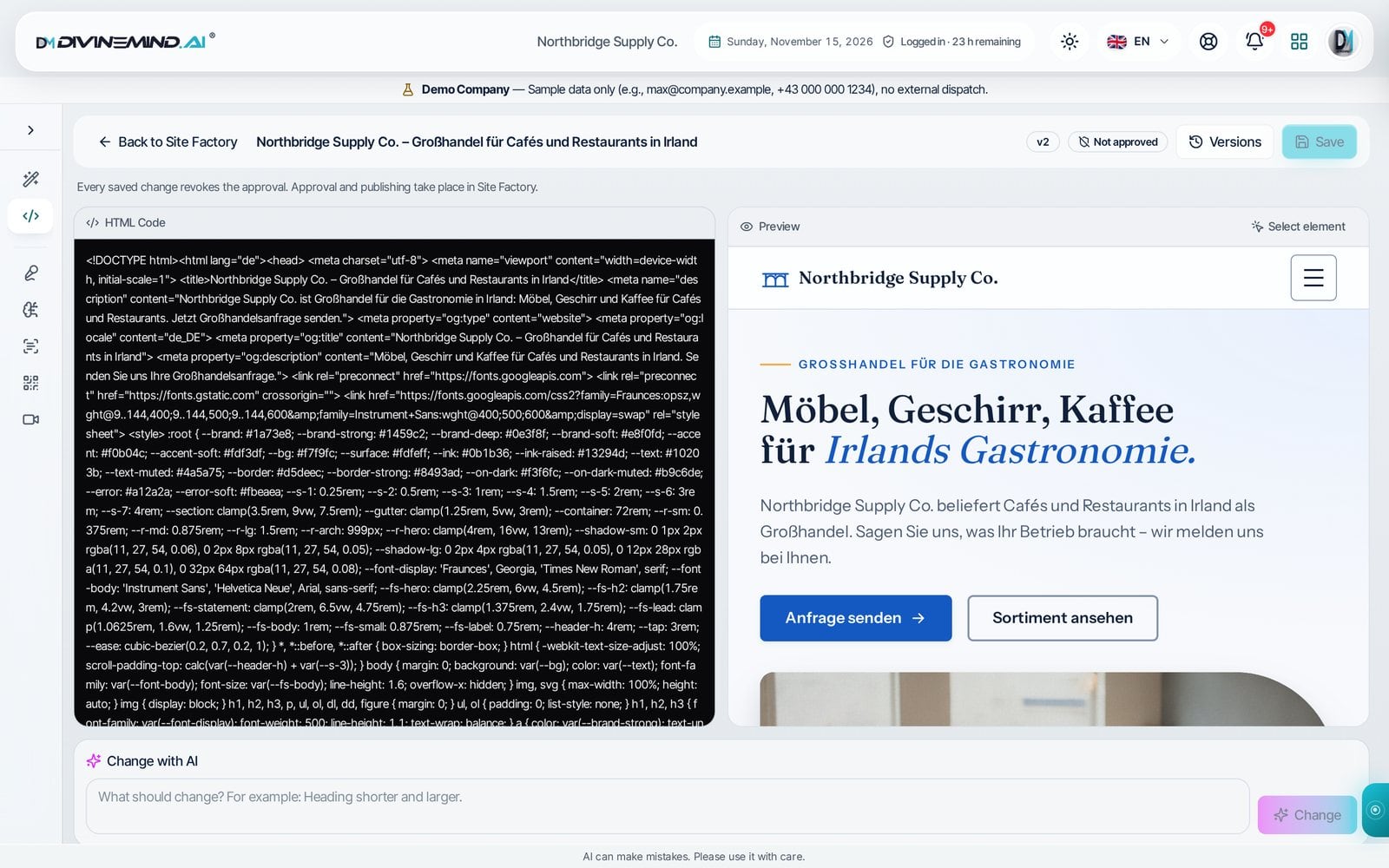
2. Kliknięcie w miejsce
Klika się przycisk „Wybierz element“, a następnie w podglądzie miejsce, które ma zostać zmienione. Element zostaje zaznaczony, a na górze widać, co wybrano. Jeśli zaznaczone zostało tylko pojedyncze słowo, przycisk „Element nadrzędny“ rozszerza wybór krok po kroku, na przykład do całego nagłówka.

3. Opis zmiany
W jednym zdaniu zapisuje się, co ma się zmienić, na przykład „Proszę powiększyć i zmienić kolor na ciemnoniebieski“, po czym klika się przycisk „Zmień“. AI zmienia wyłącznie ten element. Teksty, obrazy i sekcje obok pozostają bez zmian.

4. Sprawdzenie i zapisanie
Podgląd od razu pokazuje wynik. Jeśli wszystko się zgadza, zapisuje się zmiany. Każdy zapisany stan staje się wersją, a wcześniejszy można przywrócić jednym kliknięciem. Bez zaznaczenia elementu można pod przyciskiem „Zmień za pomocą AI“ opisać zmianę dla całej strony.

Dlaczego nic się przy tym nie zepsuje
- Zatwierdzenie wygasa po zapisaniu. Online publikowane jest tylko to, co zostało sprawdzone i zatwierdzone po ostatniej zmianie.
- Żadna zmiana nie nadpisuje innej. Jeśli ktoś w międzyczasie zmienił stronę, DivineCode prosi o ponowne załadowanie.
- Kliknięcie tylko wybiera. Podczas wybierania skrypty strony nie są uruchamiane, więc kliknięcie przycisku nic nie wywołuje.
- Linki prawne pojawiają się automatycznie. Polityka prywatności, nota prawna i regulamin z profilu firmy znajdują się automatycznie w stopce. Bez linku do polityki prywatności żadna strona nie zostanie opublikowana.
Dla agencji
Jeśli agencja współpracuje z Państwa firmą jako partner, buduje strony i zmienia swoje strony w DivineCode tak samo jak Państwo. Publikować może wyłącznie za Państwa pełnomocnictwem, a przy każdej publikacji otrzymują Państwo powiadomienie.
DivineCode oraz nazwy elementów są dostępne w 30 językach interfejsu, na komputerze i w telefonie.