


Landingoldal módosítása kód nélkül: kattintson rá, és mondja meg, mi legyen másképp
A DivineCode-ban kattintson a landingoldal egyik helyére, és írja le a módosítást. Az MI pontosan ezt a részt változtatja meg, az oldal többi része pedig marad, ahogy volt.

Az MI néhány perc alatt épít egy landingoldalt. Ezután kezdődik a tényleges munka: a címsornak nagyobbnak kell lennie, a gombnak kéknek, és hiányzik egy mondat. Eddig ez azt jelentette, hogy az egész oldalt újra le kellett írni az MI-nek, vagy a HTML-kódban kellett megkeresni a megfelelő helyet. A DivineCode-ban egyszerűen rákattint a helyre, és leírja, mi legyen másképp.
1. Az oldal megnyitása a DivineCode-ban
A Site Factory-ban a „Megnyitás a DivineCode-ban“ gombbal nyissa meg az oldalt. Balra a HTML-kód látható, jobbra az előnézet. Ha nincs szüksége a kódra, csak az előnézetben dolgozzon.
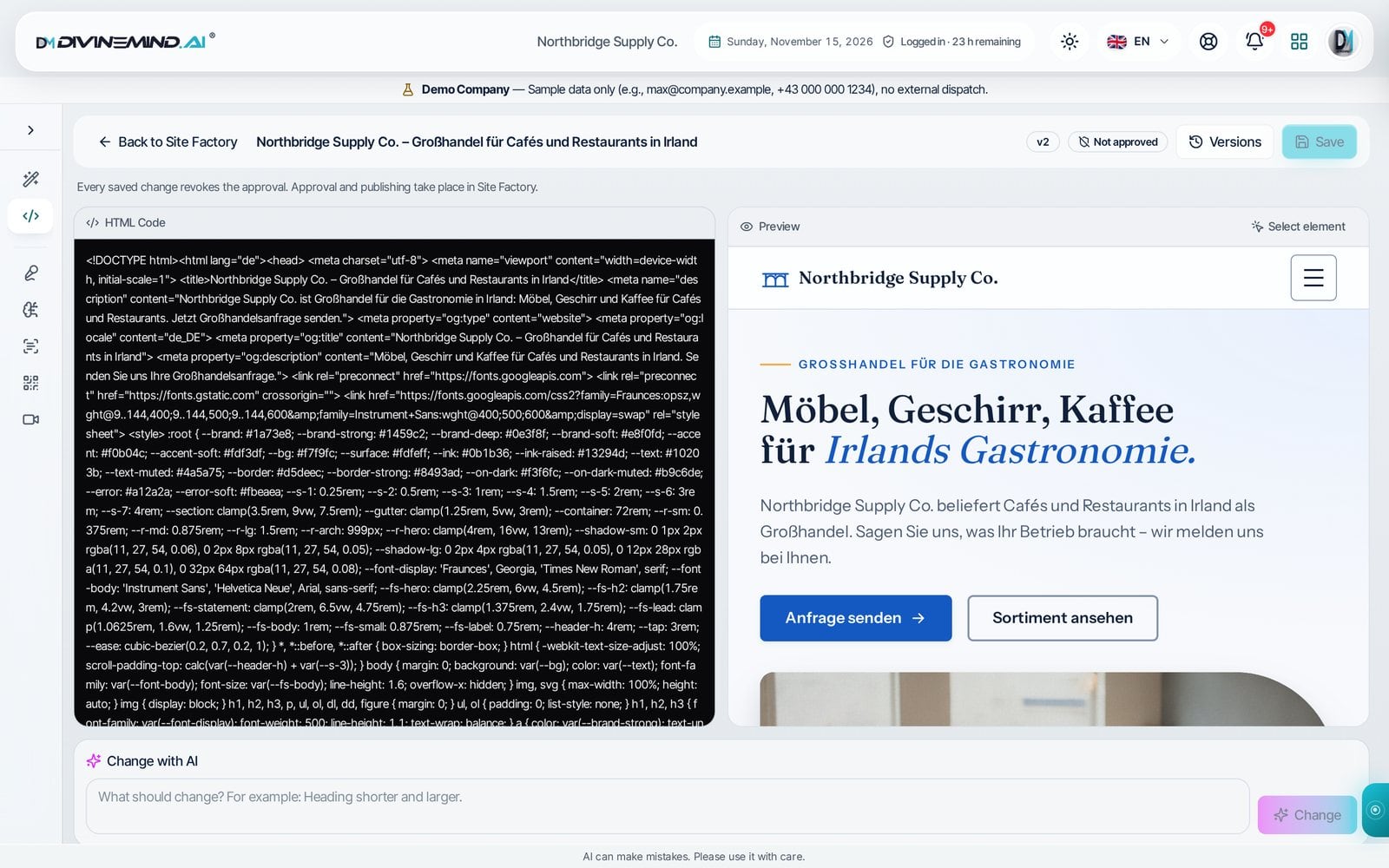
2. A kívánt hely kiválasztása
Kattintson az „Elem kiválasztása“ gombra, majd az előnézetben arra a helyre, amelyet módosítani szeretne. A hely megjelölődik, és fent látható, mit választott ki. Ha csak egyetlen szót talált el, a „Szülőelem“ gomb lépésenként bővíti a kijelölést, például egészen a teljes címsorig.

3. Leírni, mi legyen másképp
Egy mondatban írja le, mit kell megváltoztatni, például „Nagyobb és sötétkék legyen“, majd kattintson a „Módosítás“ gombra. Az MI csak ezt az elemet módosítja. A mellette lévő szövegek, képek és szakaszok változatlanok maradnak.

4. Ellenőrzés és mentés
Az előnézet azonnal megmutatja az eredményt. Ha megfelel, mentse el. Minden mentett állapot új verzió lesz, egy korábbi állapot pedig egy kattintással visszaállítható. Ha nem jelöl ki semmit, a „Módosítás MI-vel“ alatt az egész oldalra vonatkozó változtatást írhat le.

Miért nem sérül semmi közben?
- A jóváhagyás mentéskor megszűnik. Online csak az jelenhet meg, amit a legutóbbi módosítás után ellenőriztek és jóváhagytak.
- Egyik módosítás sem írja felül a másikat. Ha közben valaki más módosította az oldalt, a DivineCode arra kéri Önt, hogy töltse újra az oldalt.
- A kattintás csak kijelöl. Kijelöléskor az oldal szkriptjei nem futnak, így a gombra kattintva nem indul el semmi.
- A jogi linkek automatikusan kerülnek be. Az adatvédelmi tájékoztató, az impresszum és az Általános Szerződési Feltételek a céges profiljából automatikusan megjelennek a láblécben. Adatvédelmi nyilatkozatra mutató link nélkül egyetlen oldal sem tehető közzé.
Ügynökségeknek
Ha egy ügynökség partnerként dolgozik a cégénél, az oldalakat ő építi, és a saját oldalait Ön szerint módosíthatja a DivineCode-ban. Közzétenni csak az Ön meghatalmazásával tehet, és minden közzétételről értesítést kap.
A DivineCode és az elemek nevei a felület mind a 30 nyelvén elérhetők, asztali gépen és mobilon egyaránt.