


Изменение лендинга без кода: нажмите на элемент и опишите, что должно быть иначе
В DivineCode Вы нажимаете на нужное место на лендинге и описываете изменение. ИИ меняет именно этот фрагмент, остальная страница остаётся прежней.

ИИ создаёт лендинг за несколько минут. Затем начинается основная работа: заголовок должен стать крупнее, кнопка — синей, а одного предложения не хватает. Раньше приходилось заново описывать ИИ всю страницу или искать нужное место в HTML-коде. В DivineCode Вы нажимаете на нужное место и говорите, что должно быть иначе.
1. Откройте страницу в DivineCode
В Site Factory откройте страницу кнопкой «Открыть в DivineCode». Слева находится HTML-код, справа — предпросмотр. Если код не нужен, работайте только в предпросмотре.
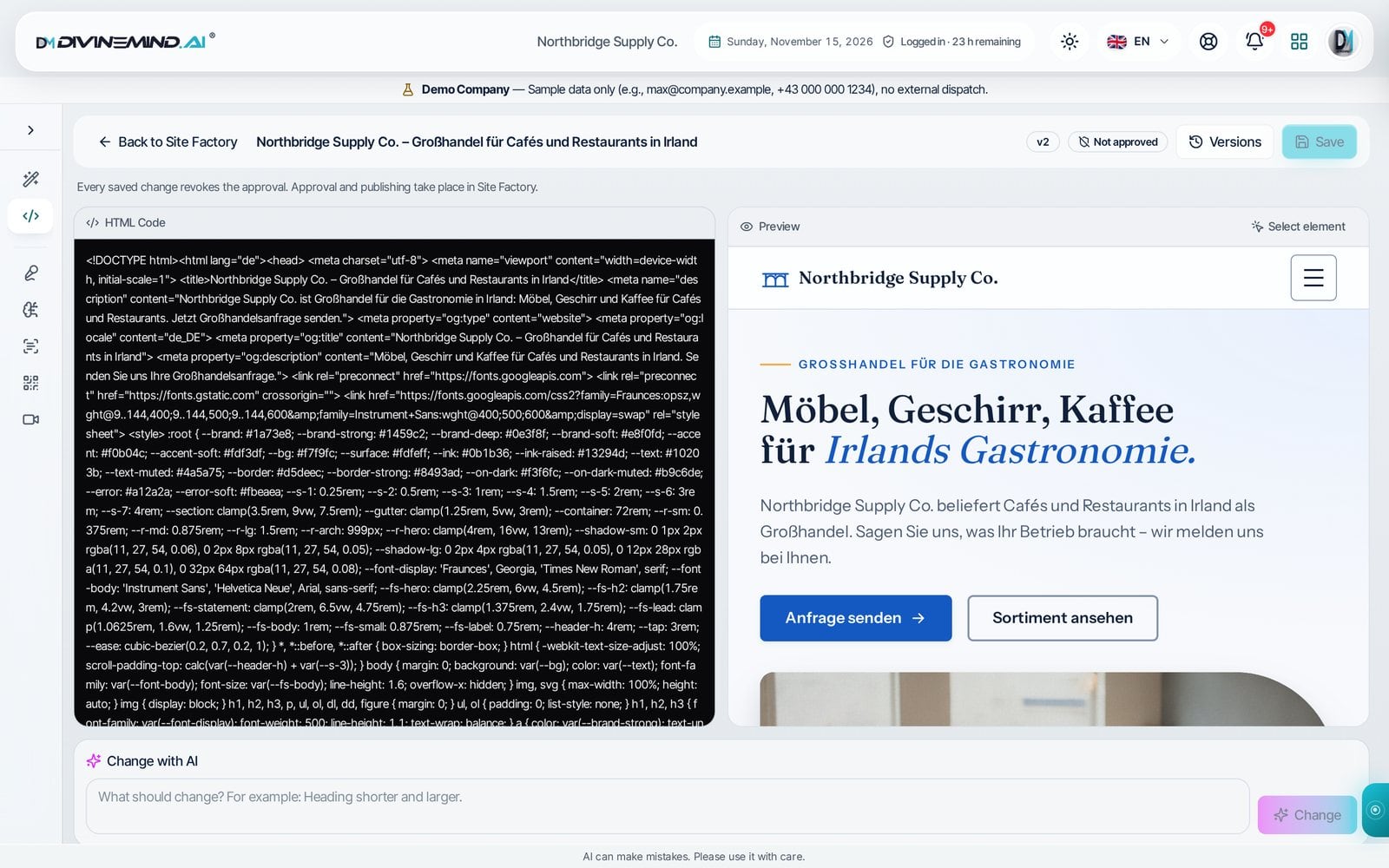
2. Нажмите на нужное место
Нажмите «Выбрать элемент», а затем в предпросмотре на место, которое хотите изменить. Оно будет выделено, а сверху появится название выбранного элемента. Если Вы выбрали только одно слово, кнопка «Родительский элемент» расширяет выделение шаг за шагом, например до всего заголовка.

3. Опишите, что должно измениться
Напишите в одном предложении, что нужно изменить, например «Пожалуйста, сделайте крупнее и тёмно-синим», и нажмите «Изменить». ИИ меняет только этот элемент. Тексты, изображения и соседние разделы остаются без изменений.

4. Проверьте и сохраните
Предпросмотр сразу показывает результат. Если всё подходит, сохраните изменения. Каждое сохранение становится версией, предыдущее состояние возвращается одним кликом. Без выбора элемента опишите изменение для всей страницы в разделе «Изменить с помощью ИИ».

Почему здесь ничего не пойдёт не так
- После сохранения допуск снимается. Онлайн публикуется только то, что было проверено и одобрено после последнего изменения.
- Ни одно изменение не перезаписывает другое. Если кто-то изменил страницу в это время, DivineCode попросит Вас перезагрузить её.
- Клик только выбирает. При выборе скрипты страницы не запускаются, поэтому нажатие на кнопку ничего не запускает.
- Юридические ссылки добавляются автоматически. Политика конфиденциальности, импрессум и общие условия из профиля Вашей компании автоматически появляются в нижнем колонтитуле. Без ссылки на политику конфиденциальности страница не публикуется.
Для агентств
Если агентство работает с Вашей компанией как партнёр, оно создаёт страницы и меняет собственные страницы в DivineCode так же, как Вы. Публиковать оно может только с Вашей доверенностью, а о каждой публикации Вы получаете уведомление.
DivineCode и названия элементов доступны на всех 30 языках интерфейса, на компьютере и на телефоне.
Зарегистрируйтесь бесплатно или забронируйте первичную консультацию.