


Modifier une landing page sans code : cliquer et dire ce qui doit changer
Dans DivineCode, vous cliquez sur un endroit de votre landing page et décrivez la modification. L'IA modifie exactement cet endroit, le reste de la page reste tel quel.

Une IA crée une landing page en quelques minutes. Vient ensuite le vrai travail : le titre doit être plus grand, le bouton bleu, une phrase manque. Jusqu'ici, il fallait décrire à nouveau toute la page à l'IA ou chercher le bon endroit dans le code HTML. Dans DivineCode, vous cliquez sur l'endroit concerné et vous dites ce qui doit changer.
1. Ouvrir la page dans DivineCode
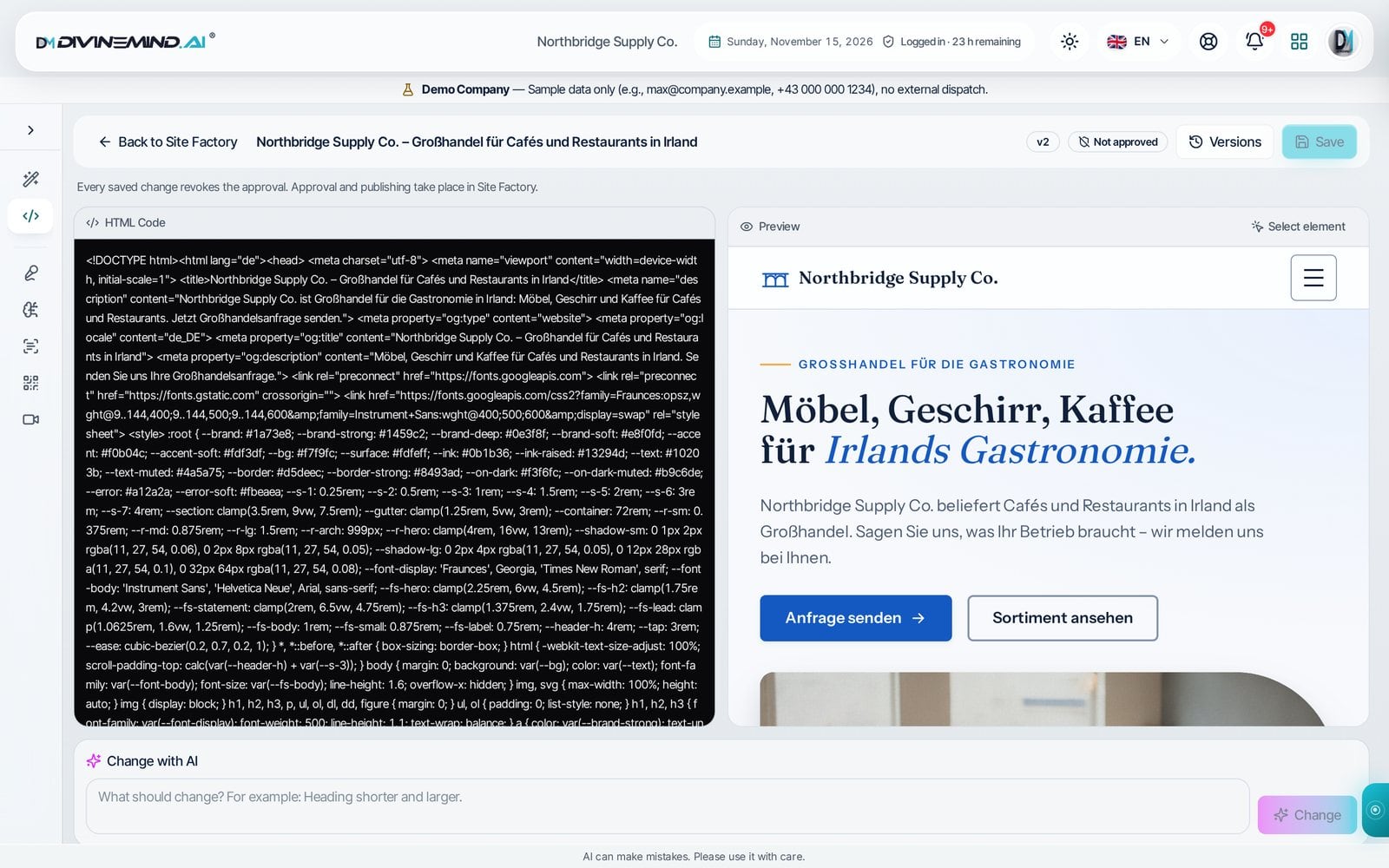
Dans la Site Factory, ouvrez la page avec « Ouvrir dans DivineCode ». À gauche se trouve le code HTML, à droite l'aperçu. Si vous n'avez pas besoin du code, travaillez uniquement dans l'aperçu.
2. Cliquer sur l'élément
Cliquez sur « Sélectionner un élément », puis dans l'aperçu sur l'endroit que vous souhaitez modifier. Il est alors mis en évidence, et le haut de l'écran indique ce que vous avez sélectionné. Si vous n'avez sélectionné qu'un seul mot, « Élément parent » élargit la sélection étape par étape, par exemple jusqu'au titre complet.

3. Dire ce qui doit changer
Décrivez en une phrase la modification souhaitée, par exemple « Plus grand et en bleu foncé, merci », puis cliquez sur « Modifier ». L'IA ne modifie que cet élément. Les textes, images et sections à côté restent inchangés.

4. Vérifier et enregistrer
L'aperçu montre immédiatement le résultat. S'il vous convient, enregistrez. Chaque version enregistrée devient une version, et vous pouvez revenir à une version antérieure en un clic. Sans sélection, décrivez sous « Modifier avec l'IA » une modification pour toute la page.

Pourquoi rien ne peut mal tourner
- La validation est annulée dès que vous enregistrez. En ligne, seul ce qui a été vérifié et validé après la dernière modification peut être publié.
- Aucune modification n'écrase une autre. Si quelqu'un a entre-temps modifié la page, DivineCode vous demande de la recharger.
- Un clic ne fait que sélectionner. Pendant la sélection, les scripts de la page ne s'exécutent pas ; un clic sur un bouton ne déclenche donc rien.
- Les liens juridiques s'ajoutent automatiquement. La politique de confidentialité, les mentions légales et les CGV issues de votre profil d'entreprise figurent automatiquement dans le pied de page. Sans lien vers la politique de confidentialité, aucune page n'est publiée.
Pour les agences
Si une agence travaille comme partenaire dans votre entreprise, elle crée des pages et modifie ses propres pages dans DivineCode, comme vous le faites. Elle ne peut publier qu'avec votre procuration, et vous recevez une notification à chaque publication.
DivineCode et les noms des éléments sont disponibles dans les 30 langues de l'interface, sur ordinateur et sur mobile.
Inscrivez-vous gratuitement ou réservez un premier entretien.