


Modificare una landing page senza codice: cliccare e dire cosa deve cambiare
In DivineCode clicchi su un punto della Sua landing page e descriva la modifica. L'IA cambia esattamente quel punto, il resto della pagina resta com'è.

Un'IA crea una landing page in pochi minuti. Poi inizia il lavoro vero e proprio: il titolo dovrebbe essere più grande, il pulsante blu, manca una frase. Finora bisognava descrivere di nuovo all'IA l'intera pagina oppure cercare il punto giusto nel codice HTML. In DivineCode clicchi sul punto e dica cosa deve cambiare.
1. Aprire la pagina in DivineCode
In Site Factory apra la pagina con «Apri in DivineCode». A sinistra c'è il codice HTML, a destra l'anteprima. Chi non ha bisogno del codice lavora solo nell'anteprima.
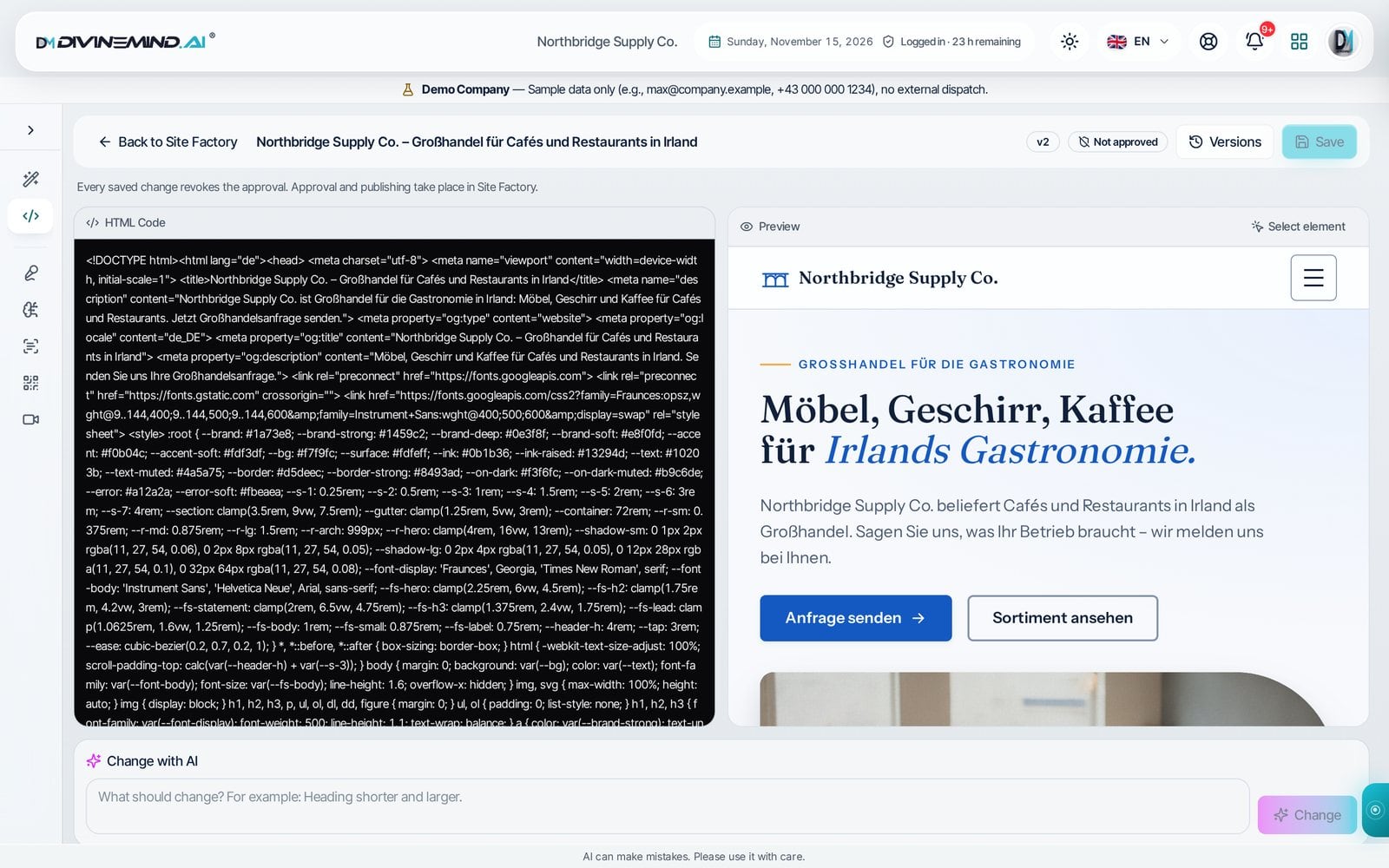
2. Cliccare sul punto
Prema «Seleziona elemento» e poi, nell'anteprima, il punto che desidera modificare. Il punto viene evidenziato e in alto compare ciò che ha selezionato. Se ha selezionato solo una singola parola, «Elemento padre» allarga la selezione passo dopo passo, ad esempio fino all'intero titolo.

3. Dire cosa deve cambiare
Scriva in una frase cosa deve cambiare, ad esempio «Più grande e in blu scuro, grazie», e prema «Modifica». L'IA modifica solo questo elemento. Testi, immagini e sezioni accanto restano invariati.

4. Controllare e salvare
L'anteprima mostra subito il risultato. Se va bene, salvi. Ogni stato salvato diventa una versione; uno stato precedente può essere ripristinato con un clic. Senza selezione, descriva sotto «Modifica con l'IA» una modifica per l'intera pagina.

Perché in questo modo non va storto nulla
- L'approvazione decade non appena salva. Online va solo ciò che è stato controllato e approvato dopo l'ultima modifica.
- Nessuna modifica sovrascrive un'altra. Se nel frattempo qualcun altro ha modificato la pagina, DivineCode La invita a ricaricarla.
- Un clic seleziona soltanto. Durante la selezione gli script della pagina non vengono eseguiti, quindi un clic su un pulsante non attiva nulla.
- I link legali arrivano automaticamente. Informativa sulla privacy, Note legali e condizioni generali di contratto dal profilo aziendale compaiono automaticamente nel piè di pagina. Senza link all'informativa sulla privacy non viene pubblicata alcuna pagina.
Per le agenzie
Se un'agenzia lavora come partner nella Sua azienda, realizza pagine e modifica le proprie pagine in DivineCode come Lei. Può pubblicare solo con la Sua procura, e a ogni pubblicazione riceve una notifica.
DivineCode e i nomi degli elementi sono disponibili in tutte le 30 lingue dell'interfaccia, su desktop e su smartphone.
Registrazione gratuita oppure prenoti un colloquio introduttivo.