


Editar una landing page sin código: haga clic y diga qué debe cambiar
En DivineCode, haga clic en un punto de su landing page y describa el cambio. La IA modifica exactamente ese punto y el resto de la página permanece como está.

Una IA crea una landing page en pocos minutos. Después empieza el trabajo real: el título debe ser más grande, el botón azul y falta una frase. Hasta ahora había que describir a la IA toda la página de nuevo o buscar el punto correcto en el código HTML. En DivineCode hace clic en el punto y dice qué debe cambiar.
1. Abrir la página en DivineCode
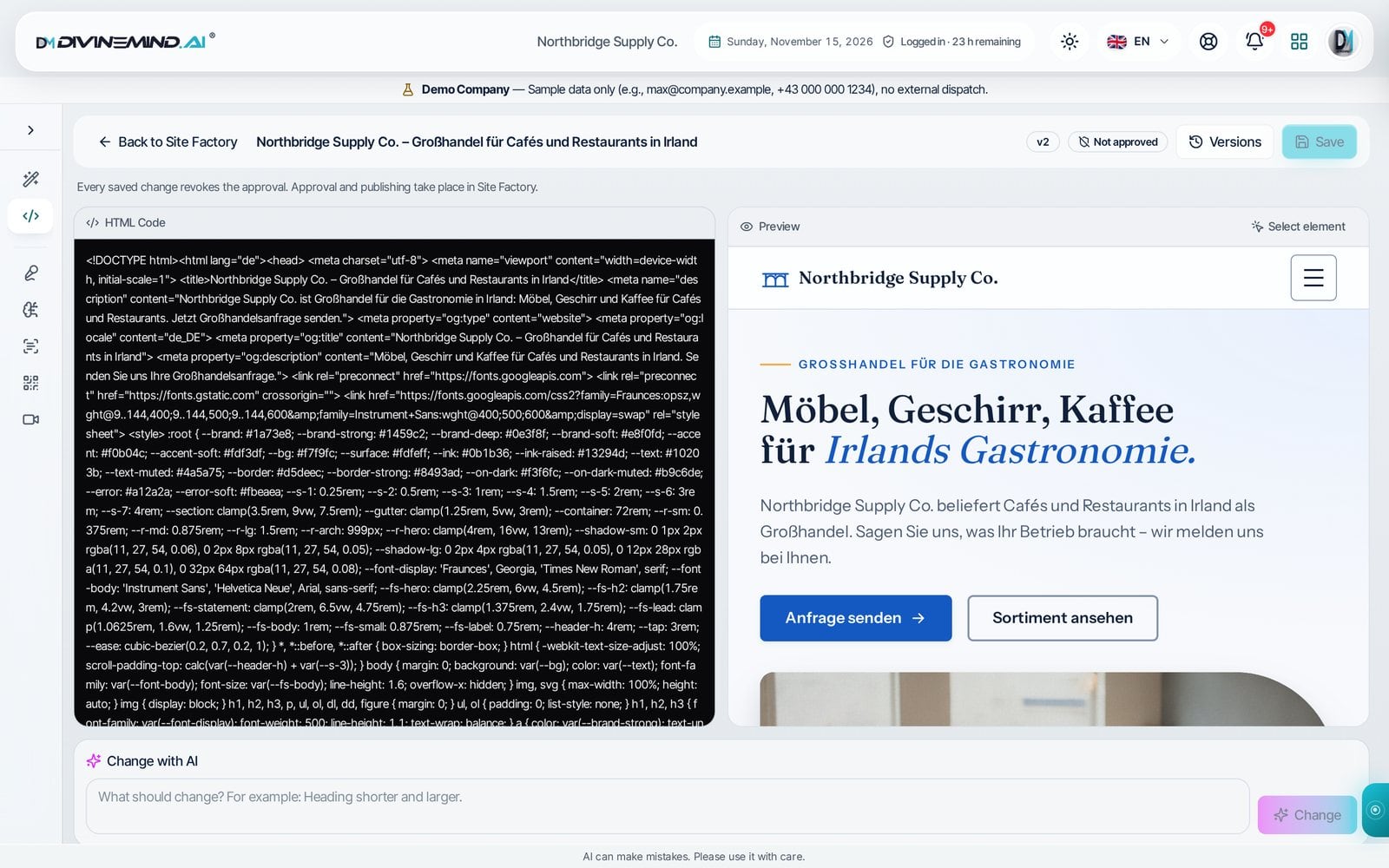
En Site Factory abra la página con «Abrir en DivineCode». A la izquierda está el código HTML y a la derecha la vista previa. Si no necesita el código, puede trabajar solo en la vista previa.
2. Hacer clic en el punto
Haga clic en «Seleccionar elemento» y luego, en la vista previa, en el punto que desea cambiar. Se marcará y arriba aparecerá lo que ha elegido. Si ha seleccionado solo una palabra, «Elemento superior» amplía la selección paso a paso, por ejemplo hasta todo el título.

3. Indicar qué debe cambiar
Escriba en una frase lo que debe cambiar, por ejemplo «Por favor, más grande y en azul oscuro», y haga clic en «Cambiar». La IA modifica solo este elemento. Los textos, las imágenes y las secciones vecinas permanecen sin cambios.

4. Revisar y guardar
La vista previa muestra el resultado de inmediato. Si le convence, guarde. Cada versión guardada pasa a ser una versión, y una versión anterior vuelve con un solo clic. Sin selección, describa en «Cambiar con IA» un cambio para toda la página.

Por qué no sale nada mal
- La aprobación se anula en cuanto guarda. En línea solo se publica lo que se ha revisado y aprobado tras el último cambio.
- Ningún cambio sobrescribe otro. Si alguien ha modificado la página entretanto, DivineCode le pide que la vuelva a cargar.
- Un clic solo selecciona. Al seleccionar no se ejecutan los scripts de la página, así que un clic en un botón no desencadena nada.
- Los enlaces legales se añaden solos. La política de privacidad, el aviso legal y las condiciones generales de su perfil de empresa aparecen automáticamente en el pie de página. Sin enlace a la política de privacidad no se publica ninguna página.
Para agencias
Si una agencia trabaja como socio en su empresa, crea páginas y modifica sus propias páginas en DivineCode igual que usted. Solo puede publicar con su autorización, y en cada publicación recibirá una notificación.
DivineCode y los nombres de los elementos están disponibles en los 30 idiomas de la interfaz, en ordenador y en móvil.